ติดตั้ง SolidCraft ผ่าน ArtCraft Launcher

- ดาวน์โหลด ตัว Launcher จากลิงค์ด้านบน
- เปิด ArtCraft Launcher → เลือกแพ็กเกจ SolidCraft → กด Install / Update
- รอจนโหลดครบ (ดูที่ log ของ Launcher ว่าไม่มี error)
เปิด SolidCraft แบบโหมด Control
- เปิด** ArtCraft Launcher กดที่ ... **เพื่อเปิด Option แล้วเลือก Launch option
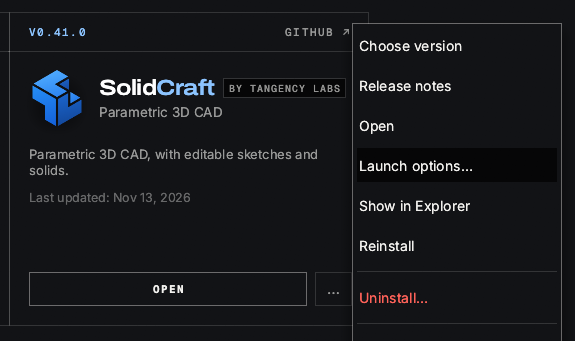
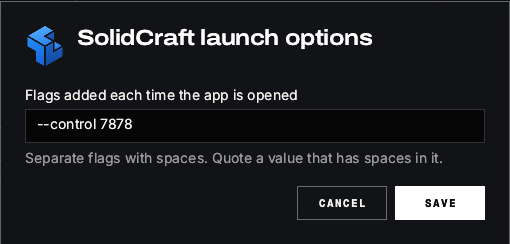
- ใส่ --control 7878 (หรือ port อื่นก็ได้)
- จากนั้น ไปคลิ้กที่ Show in Explorer เพื่อ เอา path
ตั้งค่า MCP ใน Claude Desktop
- หาไฟล์ config:Windows:
%APPDATA%\Claude\claude_desktop_config.json - macOS:
~/Library/Application Support/Claude/claude_desktop_config.json - เพิ่ม SolidCraft เข้าไปใน
mcpServers:
{
  "mcpServers": {
    "solidcraft": {
      "command": "[path ที่ได้จากขั้นก่อนหน้า]\\solidcraft-cli.exe",
      "args": [
        "mcp",
        "--connect",
        "127.0.0.1:7878",
        "--allow-path",
        "[path โปรเจกต์]"
      ],
      "env": {}
    }
  }
}- เซฟไฟล์ แล้วลองเปิด session ใหม่
ทดสอบ
- เปิด Claude Desktop → ดูรายการ MCP ว่ามี
solidcraftขึ้น connected - ลองสั่งงานง่าย ๆ เช่น "ดูรายการโปรเจกต์ SolidCraft" ถ้าตอบกลับได้ = จบ
EKLY
ความคิดเห็น